Facebook Twitter Google +1     Admin

¿Y esta publicidad? Puedes eliminarla si quieres

Nuevo aspecto del blog

¿Os gusta? Como ya habréis notado, este va a ser el nuevo aspecto del blog a partir de ahora. Todo está igual que antes, no os preocupeis, tan sólo he cambiado los colores, el tema, y he añadido unos "aparatillos" a la derecha para que nos entretengamos un poco. Entre ellos hay un reloj, para escuchar música con el iTunes, acceso al Messenger y para dejarme algún mensaje de voz grabado con vuestro micro (por si algún día no os apetece escribir un comentario, es más cómodo así...). 

Bueno, sin nada más que decir, me despido. Espero que no os disgusten los cambios. ¡Hasta luego!

09/05/2009 20:11 Autor: Maikel #. Otros. Hay 2 comentarios.

Transiciones

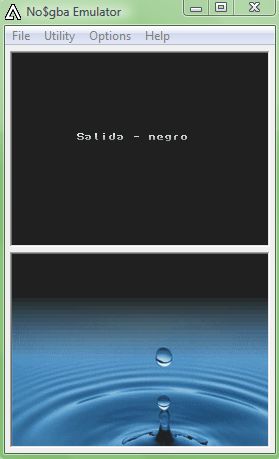
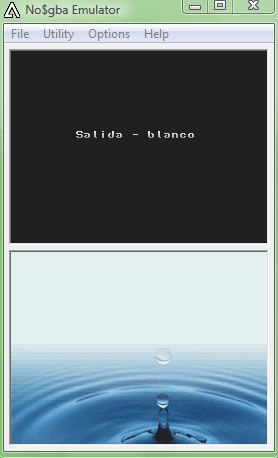
¡Hola otra vez! Hoy vamos a atrevernos por fin con las transiciones, ¿qué os parece? Sobra explicar para qué sirven, ya que todo juego lleva transiciones y todos las conocemos... Así que, dicho esto, vamos a lo nuestro:

1º. Trabajaremos con Palib Template con la carpeta "data" incluida.

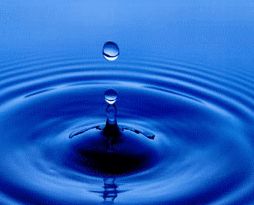
2º. Lo primero va a ser elegir la imagen con que probar la transición. Debe ser una imagen GIF, ya que los comandos del código de ejemplo están orientados a este tipo de formato, por si quereis ir acumulando conocimientos y fusionar proyectos. Yo he elegido esta imágen y la he llamado "agua" (obviamente), asi que si quereis poner una distinta tendréis que cambiar en el código el nombre del archivo dos veces, al incluirlo, y al cargarlo. Recordad, sólo imágenes GIF ahora.

1241809541-clip-8kb

3º. Tras poner nuestra imágen GIF en el directorio "data", sólo queda vérnoslas con el código. Esta vez es complicado, leed con cuidado. Aquí está.

4º. Tras compilar, nos debería quedar algo como esto:

1241809931-clip-17kb1241809978-clip-16kb

Bueno, pues ya está, espero que os haya gustado. Y supongo que será muy útil, porque da un aspecto profesional a las aplicaciones.

¡Nos vemos!

¿Y esta publicidad? Puedes eliminarla si quieres

Cargando imágenes GIF

Muchas veces lo más sensato para reproducir una animación sencilla e incluso una breve historia es utilizar imágenes en formato GIF. Hoy aprenderemos cómo se pueden usar mediante las funciones que nos ofrece PaLib.

Lo que haremos será reproducir una imágen GIF de corta duración y experimentaremos con su velocidad y cómo pausarla y reanudarla.

1º. Se prepara un nuevo Palib Template.

2º. Dentro de esta carpeta, vamos a crear otra llamada "data" (si no la hay), que será donde vaya la imágen GIF.

1240147518-clip-3kb

3º. En dicha carpeta, se introduce la imágen GIF. Yo he usado ésta pero, por supuesto, podéis poner la que querais. Si hacéis esto, cambiad el código para que funcione, ojo.

.

4º. Ahora toca la edición del código. Aquí esta el "main", leedlo con cuidado.

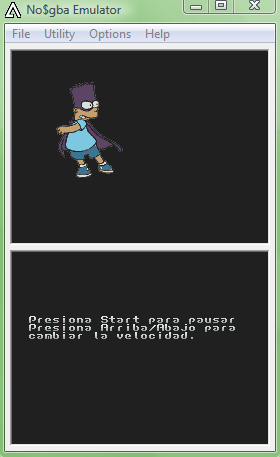
5º. Sólo falta compilar con el "build" y tendremos esto.

1240148397-clip-16kb

En esta aplicación podemos pulsar START para pausar y reanudar la animación GIF, además de modificar su velocidad presionando arriba y abajo (recordad que en el emulador el START es la tecla "4").

Y eso es todo. Espero que os haya gustado. Me despido y hasta otra.

Sprites. Rotaciones.

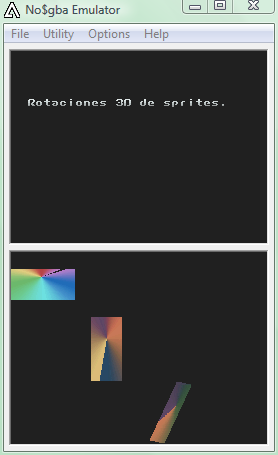
¡Hola! Para seguir avanzando con el tema de los sprites y conocer algunas más de sus muchas funciones que ofrece PaLib, vamos a hacer un ejemplo donde crearemos tres sprites que rotarán de maneras diferentes estableciendo un ángulo. Veamos:

1º. Antes que nada, ponemos a punto un nuevo PaLib Template.

2º. Vamos a usar tres imágenes cualquiera a las que yo he llamado colores, colores2 y colores3. Son éstas y las teneis que convertir en texturas con el PAGfx Coverter y ponerlas en "sourcegfx".

1233409608-clip-1kb     1233409659-clip-1kb     1233409688-clip-1kb

3º. Este es el código. Por favor, leedlo cuidadosamente entendiéndolo, porque sólo así se aprende.

4º. Solo queda compilar con el "build" y comprobar el resultado.

1233410095-clip-15kb

Espero que os haya gustado. ¡Nos vemos en la próxima entrada!

Aviso: ¡juego RPG!

Tras finalizar las votaciones de la encuesta que coloqué en el blog, y viendo que el porcentaje de los resultados para "RPG" es muy alto, he decidido que podríamos empezar uno. Así que lo voy a ir mezclando con las entradas habituales, para que podais ver como se complica la cosa cuando planeas hacer algo así. Supongo que os gustará, y cuento con vuestras sugerencias para que lo hagamos todos juntos.

Un saludo.

17/01/2009 11:11 Autor: Maikel #. Otros. Hay 2 comentarios.

Texturas.

¡Hola a todos! Por cosas de la vida he estado un tiempo perdido por el ciberespacio, pero ya he vuelto para intentar saciar vuestras mentes ávidas de conocimientos... En fin, que vamos a empezar fuerte el año (por cierto, feliz año y todo eso...), nada más ni nada menos que con las texturas. Hay que prestar mucha atención para pillarlo todo de estas simpáticas amigas, asi que no os durmais, allá vamos:

1º. ¡Nuevo Palib Template!

2º. Va a ser una especie de tres en raya que no es para nada un tres en raya, pero vaya... Así que primero que nada teneis que coger, por ejemplo, estas tres imágenes:

1232127551-clip-390b    1232127584-clip-438b    1232127607-clip-363b

Perdonad la falta de profesionalidad, lo mio no es el diseño gráfico, ni mucho menos. Teneis que nombrar a estas imágenes A, B y C, respectivamente.

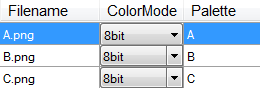
3º. Tras meter las imágenes en la carpeta de "sourcegfx", hay que convertirlas en texturas de 256 colores (8 bits).

1232127996-clip-3kb   

1232128028-clip-4kb

4º. Ahora hay que editar el código del "main", que como siempre aquí lo teneis. Por supuesto, y si no quereis que os aburra con entradas teoricas, al menos leedlo entendiéndolo.

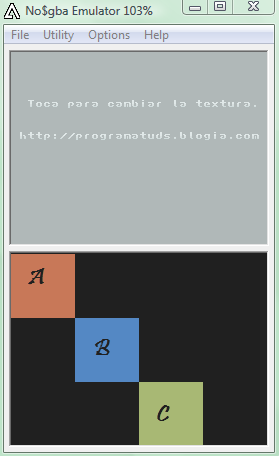
5º. Pues bien, compilad el proyecto con el "build" de Palib Template, y obtendremos esto:

1232128316-clip-12kb

En esta aplicación solo hay que tocar las fichitas para que se cambien. A vuestra libertad, gusto e imaginación he dejado en blanco lo que sería la última parte que haría esto divertido o útil. Me refiero a que siempre podeis hacer una condición tipo... "Si las tres texturas son iguales... entonces... realiza esta acción."... ¿Me he explicado bien?

Ojalá os haya gustado y nos vemos la próxima vez, os prometo que mucho más pronto.

Reconocimiento de texto.

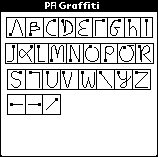
Vamos a empezar a hacer algo más difícil: aprender a que la DS nos reconozca texto que le escribimos. Para facilitarnos la tarea, existe una tabla desarrollada por PaLib que tiene registrados los trazos de las letras, aunque no es 100% eficaz, ni mucho menos. Lo que vamos a ha hacer es crear un sencillo modelo de como se usa esto:

1º. Preparamos un Palib Template.

2º. Lo primero es colocar la tabla en el directorio de Palib Template, sin que esté dentro de ninguna carpeta. Para que no haya ningún problema, la podeis descargar aquí, y para que la veais, es ésta:

1230478980-clip-2kb

Es importante que no le cambieis el nombre que lleva, o no funcionará.

3º. Ya que esta vez tampoco necesitamos imágenes, falta el código. Descargar el "main".

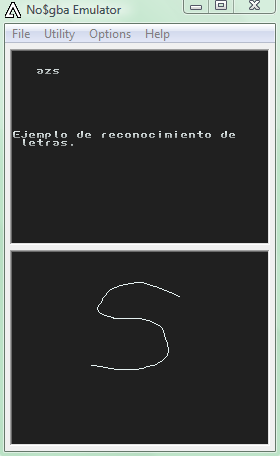
4º. Compilad con "build" y ¡listo! Queda lo siguiente:

1230479268-clip-11kb

Como podeis comprobar, solo hay que escribir la letra bajo y la va poniendo arriba (aunque se equivoque bastante). Para ver por qué no os reconoce una letra, se puede consultar la tabla y ver donde hay que empezar la letra (punto gordo), y como debe ser su trazo. Espero que os guste. ¡Nos vemos!
Fondos - Scrolling.

Hacer scrolling en un fondo es hacer que se mueva de acuerdo a las direcciones que pulsemos con las flechitas de Nintendo DS o el teclado si utilizamos emulador. Lo que vamos a hecer ahora es justamente eso. Veamos los pasos:

1º. Como no, ponemos a punto un Palib Template.

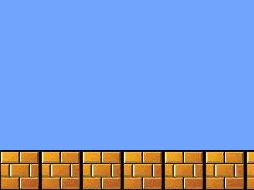
2º. Vamos a usar este fondo, que os debe sonar:

1229781452-clip-9kb

3º.Recordad que teneis que convertir esta imagen a EasyBg con el PAGfx Frontend.

4º. Aquí teneis el código para que lo reviseis y lo estudieis cuidadosamente, aunque éste es fácil de entender.

¡Y ya está listo! Es así de fácil. Además, podeis experimentar añadiendo un sprite y conseguir que ambos se muevan al mismo tiempo si pulsamos las teclas de dirección. En realidad, esa es la base de todo juego. ¡Adiós!

20/12/2008 15:03 Autor: Maikel #. Primeras aplicaciones. No hay comentarios. Comentar.

Sprites - Dificultad 2.

Seguro que muchos de vosotros conoceis la popular entrega de Mario para GameCube Paper Mario, ¿verdad? Lo que vamos a hacer hoy es trabajar con unas funciones 3D de los sprites que permiten hacer efectos como los de este juego al cambiar de dirección. Ahora vereis a lo que me refiero:

1º. Preparar un Palib Template nuevo.

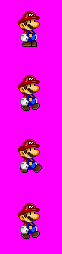
2º.Para este ejemplo, necesitais ambas cosas, el sprite y el fondo por el que se moverá. Llamaremos "mario" al sprite y "mariobg" al fondo. Aquí están:

1229771798-clip-6kb       1229771858-clip-2kb

3º. Aquí hay algo nuevo. Para hacer efectos de 3D no hay que poner el Mario en la pestaña de "Sprites", sino en la de "Textures", y ponerla en "256 colors".

4º. Ahora hay que editar el código del "main". Aquí lo teneis listo.

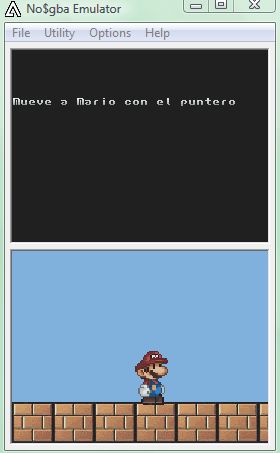
5º. Si todo ha ido bien, compilad con el "build" y no os debe dar error. Quedará algo como esto:

1229772881-clip-18kb

En esta aplicación podeis mover a Mario con el puntero (o el ratón, si estais usando un emulador para ganar tiempo) y cuando le hagais girar produce el efecto de giro de Paper Mario, ese que tanto me gusta. Debo deciros que este ejemplo está sacado de la web de PaLib y traducido al español para que podais ver como se hace. Me despido con esto y como siempre, espero que os haya gustado y sido útil en el aprendizaje.

20/12/2008 12:38 Autor: Maikel #. Primeras aplicaciones. Hay 2 comentarios.

API. Botones.

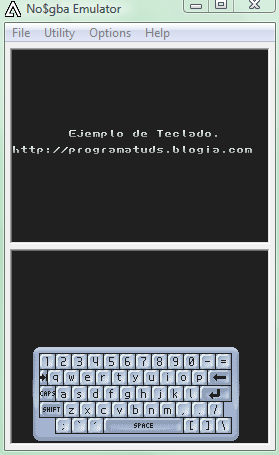
¡Hola mundo! Esta vez vamos a empezar con las API. Una interfaz de programación de aplicaciones o API (del inglés Application Programming Interface) es el conjunto de funciones y procedimientos (o métodos si se refiere a programación orientada a objetos) que ofrece cierta biblioteca para ser utilizado por otro software como una capa de abstracción. Así , las API sirven para comunicar elementos de un programa entre sí, lo que puede llegar a ser muy útil. Pues bien, PaLib nos facilita una serie de APIs para que trabajemos con ellas, como lo son los botones. Crearemos una pequeña aplicación basada en 3 botones que ejecutan 3 funciones al ser presionados:

1º. Preparamos el Palib Template de rigor.

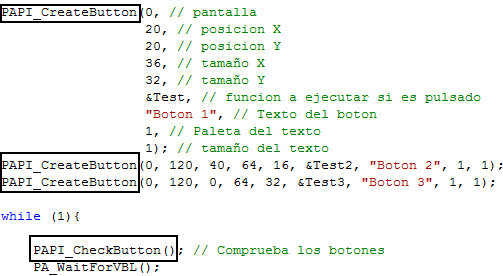
2º. Vais a poner este "main" en "source". Si lo leeis, como supongo que haceis, comprobareis que para llamar a las API usamos PAPI_loquesea, en lugar de PA_loquesea. Esto es lo que las distingue de las funciones corrientes de PaLib.

1229179615-clip-10kb

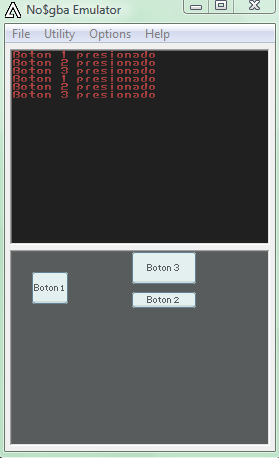
3º. Compilamos con "build" y ya está listo. Queda de la siguiente manera:

1229179704-clip-11kb

En esta sencilla aplicacion, podeis ver como al pulsar un determinado boton, se ejecuta la funcion que tiene asignada, en este caso la de escribir texto diciendo que boton ha sido pulsado. Esto os puede servir para, por ejemplo, crear el menu principal de un juego, poniendo botones de "Cargar Partida", "Opciones", etc., y asignando una funcion de cambio de pantalla a cada uno.

Sentios libres para experimentar, esa es la clave. ¡Nos vemos!
13/12/2008 15:53 Autor: Maikel #. Primeras aplicaciones. Hay 2 comentarios.


Blog creado con Blogia.
Blogia apoya: Fundación Josep Carreras

Contrato Coloriuris